
Новая страница
Краткая инструкция по использованию приложения «IVA Connect», для проведения ВКС встреч.
Запустить приложение IVA, дважды нажав на ярлык приложения на рабочем столе

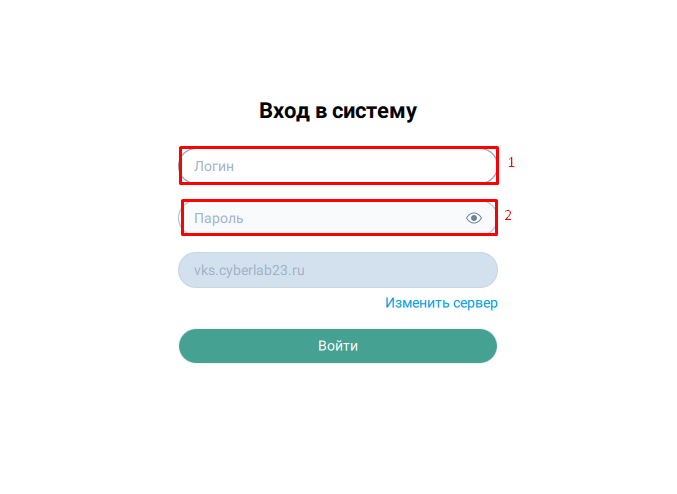
Запустить программу «IVA Connect». Для входа используются данные от доменной учетной записи, вводить логин и пароль как для входа в компьютер. Логин это ваши фамилия и инициалы на английском языке без пробелов. При первом входе нужно нажать на «Изменить сервер» и ввести адрес сервера «vks.cyberlab23.ru»
3 Функционал приложения:

3.1 Вкладка Профиль:

В этом меню можно настроить:
3.1.1 настройки профиля,
3.1.2 установить статус профиля,
3.1.3 установить подпись к статусу,
3.1.4 выйти из профиля.
3.2 Вкладка Чаты:

Вкладка используется для общения с людьми в виде переписки. В данной вкладке можно:
3.2.1 найти уже существующие чаты,
3.2.3 создать новый чат,
3.2.4 поле для поиска учаcников для добавления в чат,
3.2.5 функция создания группового чата.
3.3 Вкладка Мероприятия:
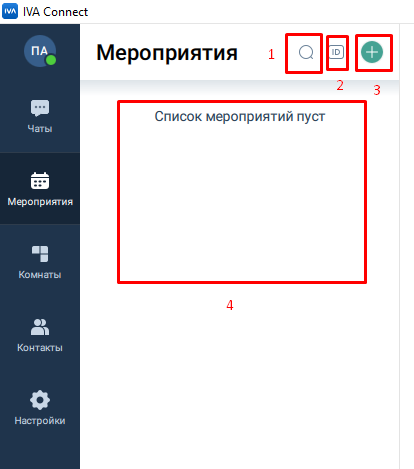
В данной вкладке можно:
3.3.1 найти уже запланированное мероприятие,
3.3.2 найти мероприятие по его ID,
3.3.3 запланировать мероприятие,
3.3.4 просмотреть мероприятия, которые были созданы вами или в которые вас пригласили.
Так же здесь необходимо будет принять приглашение и подключиться к мероприятию, в которое вас добавили.
3.4 Вкладка Комнаты:
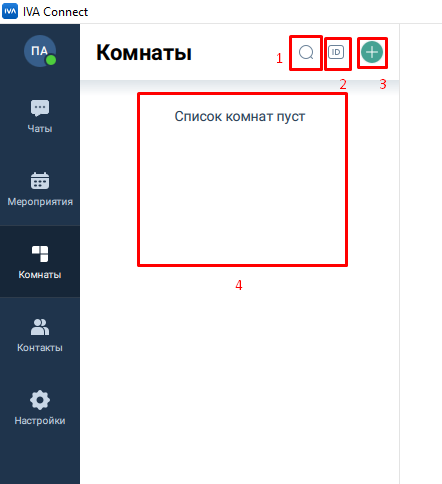
Данная вкладка аналог вкладки Мероприятия (3.3), но созданные здесь комнаты не имеют ограничений по времени и после завершения ВКС в них можно будет вернуться в любое время.
3.4.1 поиск комнаты,
3.4.2 поиск комнаты по ID,
3.4.3 создание новой комнаты,
3.4.4 список уже созданных комнат.
Вкладка Контакты:
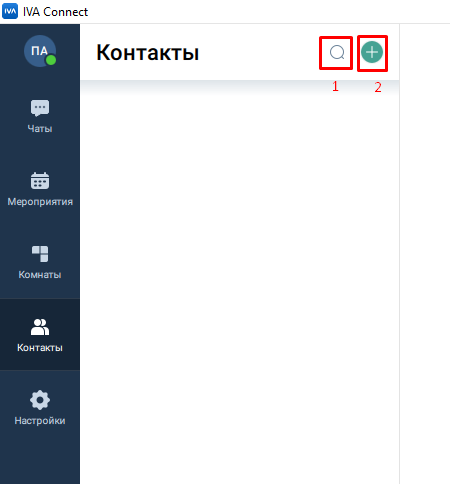
В данной вкладке можно добавить отдельных пользователей для быстрого набора.
3.5.1 поиск контактов,
3.5.2 добавления контакта, если его нет в Вашем списке.
4 Как создать Мероприятие и направить ссылку для подключения.
Для того чтобы запланировать\создать мероприятие необходимо:

Перейти во вкладку «Мероприятия», далее:
4.1.1 Создать новое мероприятие
4.1.2 Запланировать мероприятие
Далее необходимо настроить мероприятие:

4.2.1 установить название мероприятия,
4.2.2 выбрать с какой частотой будет проходить данное мероприятие,
4.2.3-5 назначить дату, время и длительность проведения мероприятия,
4.2.6 установить описания при необходимости,
4.2.7 добавить участников в мероприятие. (При добавлении сотрудника зарегистрированного в приложении «IVA Connect», пользователю придёт приглашение на мероприятие, которое он может принять и подключиться п. 3.3.4. Таким пользователям можно приглашение и ссылку не отправлять)
4.2.8 запланировать мероприятия.
4.3 Далее после создания мероприятия необходимо:

4.3.1 скопировать гостевую ссылку для отправки сторонним пользователям, у которых нет УЗ в системе IVA, либо использовать ID мероприятия для поиска мероприятия в системе (3.3.1)
Рекомендации по проведению ВКС мероприятий.
ДЛЯ УЛУЧШЕНИЯ КАЧЕСТВА ВИДЕО ТРАНСЛЯЦИИ:
- НЕОБХОДИМО ЗАПУСКАТЬ И ПОДКЛЮЧАТЬСЯ К ВКС В ПРИЛОЖЕНИИ «IVA Connect» ЧЕРЕЗ ЯРЛЫК НА РАБОЧЕМ СТОЛЕ
- В БРАУЗЕРЕ И ЛОКАЛЬНОМ КЛИЕНТЕ НЕОБХОДИМО АВТОРИЗОВЫВАТЬСЯ ПОД СВОЕЙ УЧЕТНОЙ ЗАПИСЬЮ.